下载 Signal

根据设备选择 Android、iPhone、Windows 或 Mac 版本。手机端用于安装和建立主要使用环境,Windows 与 Mac 桌面端则需要与已经运行 Signal 的 Android 或 iPhone 完成关联。

下载 Signal 手机版

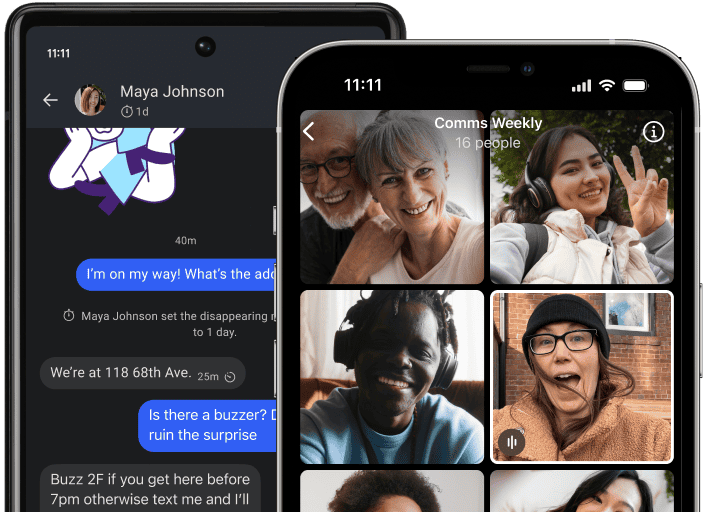
手机端 Signal 预览

下载 Signal 电脑版

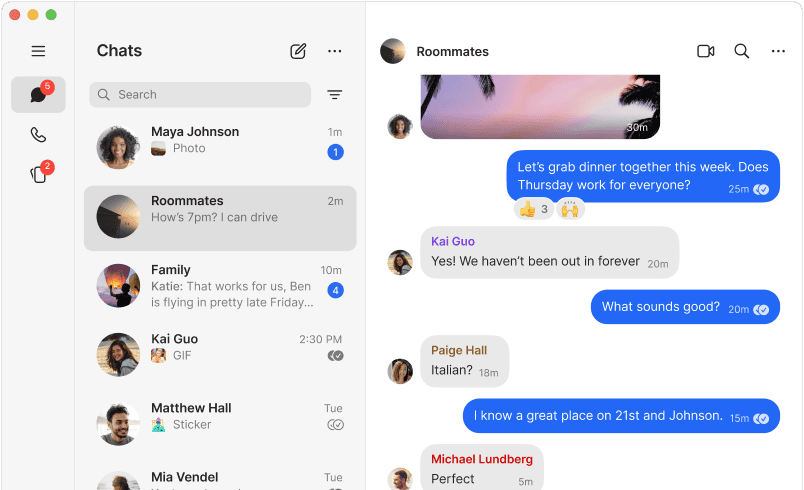
桌面端 Signal 预览
使用 Signal Desktop 前,需要先在 Android 或 iPhone 上安装并正常使用 Signal。

不是 Windows?

Mac 版 Signal

先安装手机端,再连接电脑

Signal 的手机端与桌面端承担不同的安装角色。Android 或 iPhone 可以直接安装并完成初始设置;Windows 与 Mac 版属于关联设备,需要在电脑上打开 Signal 后显示二维码,再使用手机中的设备关联功能完成连接。关联成功后,电脑即可继续收发 Signal 消息和处理通话。

Signal 视频通话示意

Signal 下载与安装步骤

先确认设备系统,再安装对应版本;如果使用 Windows 或 Mac,还需要完成一次桌面端关联。

1

选择当前设备

Android 用户选择手机端 Android 版本,iPhone 用户选择 iOS 版本;电脑则根据系统选择 Windows 或 Mac 安装包。

2

完成安装与初始设置

手机端安装后按照应用内提示完成设置。Windows 或 Mac 安装完成后启动 Signal Desktop,准备进入设备关联流程。

3

关联 Signal Desktop

电脑端会显示用于关联的二维码。打开手机 Signal 的设备关联功能扫描二维码,即可把 Windows 或 Mac 加入当前 Signal 使用环境。

安装前检查系统版本

设备系统过旧可能导致无法安装、无法更新或桌面端无法关联。开始下载前,建议先确认当前操作系统满足基本运行要求。

Android

Android 6.0 或更高版本

Android 设备需要运行 Android 6.0 或更高版本,并具备正常的网络连接和应用安装环境。

iOS

iOS 15 或更高版本

iPhone 需要运行 iOS 15 或更高版本。完成安装后,按照应用内提示进行初始设置或设备关联。

Windows

Windows 10 或 Windows 11

Signal Desktop 支持 Windows 10 与 Windows 11。电脑端安装后,需要与已经使用 Signal 的手机完成关联。

macOS

macOS 13 或更高版本

Mac 需要运行 macOS 13 或更高版本。安装 Signal Desktop 后,通过手机扫描二维码建立设备关联。

Signal 下载常见问题

Signal 可以下载到哪些设备?
可以在 Android、iPhone、Windows 和 Mac 等设备上使用 Signal。手机端可直接安装;Windows 与 Mac 使用 Signal Desktop,并与手机端建立关联。
Windows 版 Signal 可以单独注册吗?
不可以。Signal Desktop 需要先与 Android 或 iPhone 上已经安装并运行的 Signal 关联,电脑端本身不作为独立注册入口。
Mac 版 Signal 也需要连接手机吗?
需要。安装 Mac 版 Signal Desktop 后,打开电脑端生成二维码,再使用手机 Signal 的设备关联功能扫描二维码完成连接。
Android 安装 Signal 需要什么系统版本?
Android 设备需要运行 Android 6.0 或更高版本。如果无法安装或更新,可先检查系统版本、可用存储空间和网络状态。
iPhone 安装 Signal 需要什么系统版本?
iPhone 需要运行 iOS 15 或更高版本。安装完成后,按照应用内提示完成初始设置即可开始使用。
Signal Desktop 如何与手机关联?
启动 Windows 或 Mac 版 Signal Desktop 后,电脑会显示二维码。进入手机 Signal 的设备关联功能,使用手机扫描该二维码并确认连接即可。
Signal 下载或安装失败怎么办?
先检查设备系统是否满足要求,再确认网络连接、存储空间和安装权限。桌面端安装正常但无法关联时,还应检查手机 Signal 是否可以正常使用,以及电脑网络是否能够连接 Signal 服务。

选择设备并下载 Signal

先完成手机端安装;需要在电脑上继续使用时,再安装 Windows 或 Mac 版本并完成设备关联。

前往下载页